Lépésről lépésre követhető fotósútmutató: "Hogyan készítsünk fotómontázst ezen az oldalon".
1. Használja a Google Chrome vagy a Safari böngésző legújabb verzióját.
2. Válasszon kategóriát és fotókeretet.
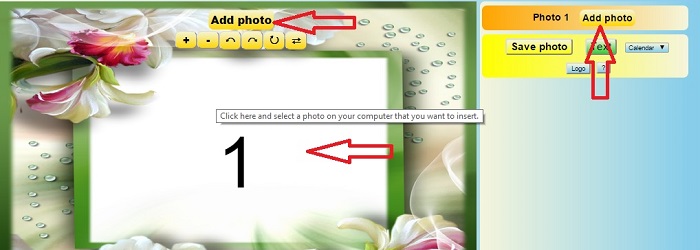
3. Kattintson a "Fotó hozzáadása" gombra.
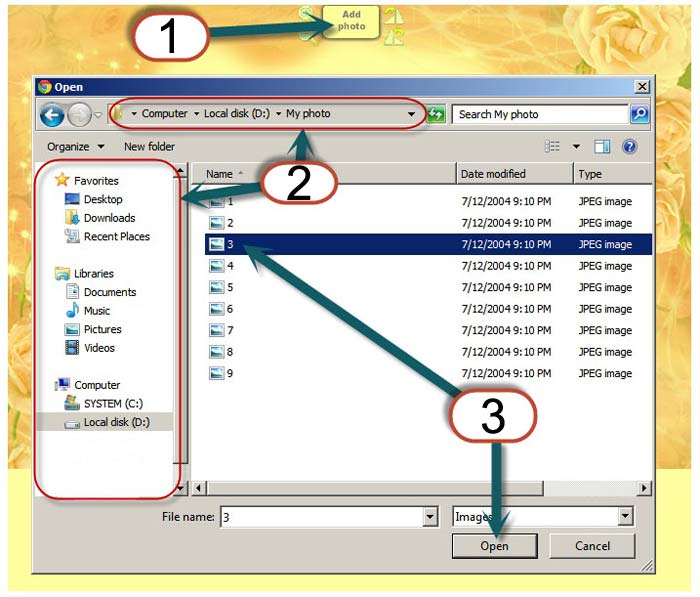
4. Válassza ki a fényképeket tartalmazó mappát a számítógépén. Válassza ki a fényképet, és kattintson a "Megnyitás" gombra.
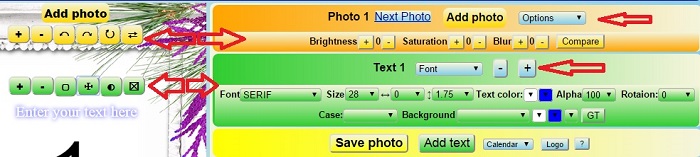
5. Válassza ki a kívánt paramétert a "Fotóparaméterek" vagy "Szövegparaméterek" listából, és használja a "+" vagy "-" gombokat a fotó (szöveg) módosításához.
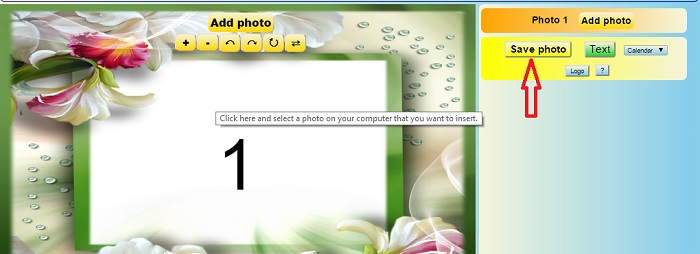
6a. Kattintson a "Fénykép mentése" gombra.
6b. For Firefox and Edge browser: Kattintson a fotóra az ujjával (1-2 másodperc), vagy a jobb egérgombbal, és válassza a „Kép mentése” lehetőséget
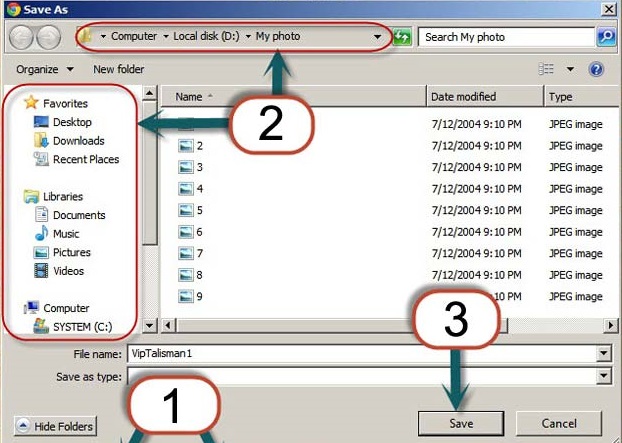
7. Válassza ki a számítógépén azt a mappát, ahová az új fotót menteni szeretné. Kattintson a "Mentés" gombra. Ussually, photo is saved in "Downloads" folder (My computer --> Downloads).
Nem működik? Használja a Google Chrome vagy a Safari böngésző legújabb verzióját.